
Abaqus 2026 Installation
Aktualisiert: 7. Sept.
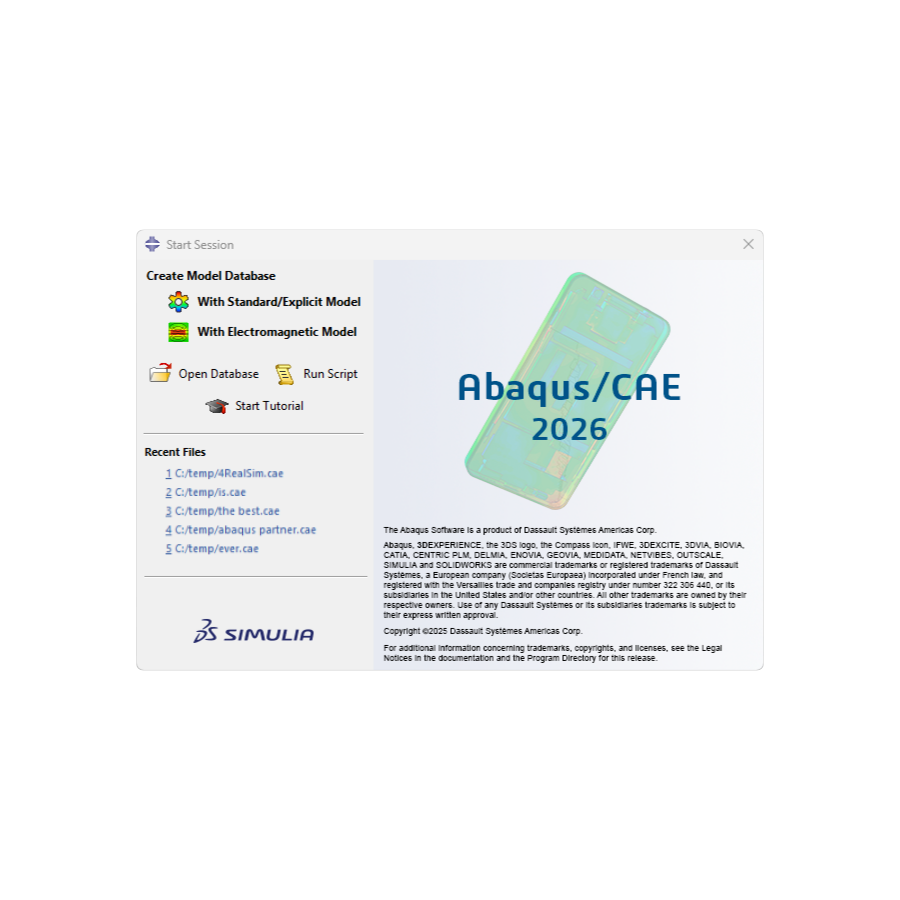
Die Installation von Abaqus 2026 umfasst mehrere detaillierte Schritte, vom Herunterladen der richtigen Installationsmedien bis hin zur Konfiguration der Lizenzeinstellungen und optionaler Komponenten wie Isight und Tosca. Diese Schritt-für-Schritt-Anleitung unterstützt Sie dabei, eine reibungslose und vollständige Installation auf den unterstützten Systemen durchzuführen.
Vor der Installation
Diese Installationsanleitung setzt voraus, dass der Lizenzserver bereits betriebsbereit ist.
Stellen Sie sicher, dass der SIMULIA-Lizenzserver bereits installiert ist und ausgeführt wird.
Sie benötigen eine gültige 3DEXPERIENCE ID, um auf die Software-Downloads zugreifen zu können.
Die Installation sollte mit Administratorrechten durchgeführt werden.
Abaqus-2026-Installationsdateien herunterladen
Rufen Sie https://software.3ds.com/ auf und melden Sie sich bei Ihrem 3DS-Konto an.
Klicken Sie auf Software Downloads, um die Download-Plattform aufzurufen.
Navigieren Sie zu SIMULIA und wählen Sie anschließend SIMULIA Abaqus, Isight, fe-safe and Tosca.
Wählen Sie die Abaqus Golden Version (all OS).
Laden Sie alle fünf Dateien von SIMULIA Abaqus Extended Products – Abaqus Golden herunter.
Installationsmedien entpacken
Nach dem Download werden fünf Dateien angezeigt.
Für den nächsten Schritt empfehlen wir, die Dateien mit 7-Zip zu entpacken. Wählen Sie alle fünf Dateien aus und wählen Sie „Extract Here“. Dadurch wird sichergestellt, dass die Ordnerstruktur korrekt erstellt wird. Unter Windows 11 klicken Sie auf „Show more options“, falls 7-Zip bereits installiert ist, aber nicht angezeigt wird.
Überprüfen Sie nach dem Entpacken, ob der Ordner AM_SIM_Abaqus_Extend.AllOS erstellt wurde. Öffnen Sie ihn und navigieren Sie zu Ordner 1, um die Installation zu starten.
Suite Installer starten und konfigurieren
Starten Sie den SIMULIA Suite Installer.
Klicken Sie mit der rechten Maustaste auf setup.exe in Ordner 1 und wählen Sie „Run as administrator“. Der Abaqus Suite Installer wird gestartet.
Wählen Sie die SIMULIA-Programme aus, die installiert werden sollen. Wir empfehlen:
SIMULIA Established Products
SIMULIA Established Products CAA API
Isight
Klicken Sie auf Install. Der Produktinstaller für SIMULIA Established Products 2026 wird gestartet.
Während des Vorgangs können Aufforderungen zur Überprüfung erscheinen. Klicken Sie auf Continue, um fortzufahren.
Installations- und Lizenzeinstellungen festlegen
Wählen Sie das Installationsverzeichnis aus oder behalten Sie die angezeigte Standardeinstellung bei. Klicken Sie auf Next.
Legen Sie fest, welche Komponenten installiert werden sollen. Bei dieser Standardinstallation wählen wir alle Komponenten aus, die Sie mit der Abaqus-Lizenz verwenden können:
Abaqus/Standard Solver, Abaqus/Explicit Solver
Abaqus CAE, Abaqus ODB API Services
Fe-safe, Tosca Structure
Materialdatenbanken, Schnittstellen, Beispiele und Tutorials
Lizenzserver konfigurieren
Fahren Sie mit dem Bildschirm zur Konfiguration des Lizenzservers fort.
Wählen Sie abhängig von Ihrer Lizenz die entsprechende Lizenzserver-Konfiguration aus.
Wählen Sie für SIMULIA FLEXnet die entsprechende Option aus und klicken Sie auf Next.
Geben Sie die Adresse des Lizenzservers ein:
Für eine lokale Konfiguration: 27000@localhost
Für einen Remote-Server: 27000@hostname oder 27000@<IP-Adresse>
Wenn Ihre Lizenz über einen DSLS-Server bereitgestellt wird, wählen Sie die Option „Skip license configuration“.
Zusätzliche Verzeichnisse festlegen
Legen Sie ein Befehlsverzeichnis fest oder behalten Sie die angezeigte Standardeinstellung bei. Klicken Sie auf Next.
Legen Sie ein temporäres Verzeichnis fest oder behalten Sie die Standardeinstellung bei. Klicken Sie auf Next.
Legen Sie ein Plugin-Verzeichnis fest oder behalten Sie die Standardeinstellung bei. Klicken Sie auf Next.
Im Installationsfenster wird eine Übersicht der zu installierenden Komponenten angezeigt.
Klicken Sie auf Continue, um fortzufahren.
CAA-API-Komponenten installieren
Wählen Sie das CODE-Installationsverzeichnis aus oder behalten Sie die angezeigte Standardeinstellung bei, um es mit der CAA API zu aktualisieren.
Wählen Sie Abaqus/Standard Solver, Abaqus/Explicit Solver, Co-simulation Services, Abaqus ODB API Services, Abaqus CAE, Abaqus Samples, Tosca Structures, fe-safe, fe-safe interface to Abaqus 2025 ODBs, Material database server for fe-safe, fe-safe tutorial and sample data sowie fe-safe tutorial models for Abaqus. Klicken Sie auf Next.
Wählen Sie bei Bedarf weitere Tosca-Solver-Schnittstellen aus. Klicken Sie auf Next.
Es erscheint eine Übersicht der Produkte, die auf Ihrem Computer installiert werden. Klicken Sie auf Install, um fortzufahren.
Isight installieren
Wählen Sie ein Installationsverzeichnis für Isight aus. Klicken Sie auf Next.
Wählen Sie Isight Desktop als Komponente aus, die im zuvor ausgewählten Verzeichnis installiert werden soll.
Wählen Sie das Archiv einer unterstützten JRE-Version aus. Rufen Sie die IBM Semeru Runtimes Download-Seite auf, wählen Sie das entsprechende Betriebssystem und laden Sie die aktuellste verfügbare Version über den ZIP-Link herunter. Geben Sie den Pfad zur heruntergeladenen .zip-Datei ein, um mit der Installation fortzufahren. Klicken Sie auf Next.
Click Next.
Wählen Sie das Archiv einer unterstützten Version von Apache TomEE Plus aus. Rufen Sie die Apache-TomEE-Download-Seite auf und laden Sie das entsprechende TomEE-Plus-ZIP-Archiv herunter. Geben Sie den Pfad zur heruntergeladenen .zip-Datei ein und klicken Sie auf Next.
Wenn Sie nach dem Zugriff auf den SEE-Server gefragt werden, wählen Sie „Skip this for now“ und klicken Sie auf Next.
Installation abschließen
Nach dem letzten Schritt wird eine Übersicht angezeigt, die die Installation der Isight-Desktop-Komponenten bestätigt.
Während des Vorgangs kann eine Aufforderung zur Überprüfung erscheinen. Klicken Sie auf Continue, um fortzufahren. Die Installation ist damit abgeschlossen.
DSLS-Lizenzierung manuell einrichten
Wenn Ihre Abaqus-Lizenz DSLS (Dassault Systèmes License Server) verwendet, müssen Sie nach der Installation die Konfiguration manuell anpassen. Dadurch wird sichergestellt, dass Abaqus Ihre Lizenz korrekt finden und validieren kann.
Navigieren Sie auf Ihrem Computer zu folgendem Ordner:
C:\SIMULIA\EstProducts\2026\win_b64\SMA\site
Öffnen Sie die Datei: EstablishedProductsConfig.ini
Fügen Sie am Ende der Datei EstablishedProductsConfig.ini die folgenden beiden Zeilen hinzu:
LICENSE_SERVER_TYPE=dsls
DSLS_LICENSE_CONFIG=C:\ProgramData\DassaultSystemes\Licenses\DSLicSrv.txt
Falls Zeilen vorhanden sind, die sich auf FLEXnet beziehen, kommentieren Sie diese aus, indem Sie jeweils ein # davor setzen.
Abaqus ist nun installiert und einsatzbereit.
Benötigen Sie Hilfe bei der Installation von Abaqus 2026 oder bei der Lizenzkonfiguration?
Unser Team unterstützt Sie gerne. Wenn Sie sich nicht sicher sind, welche Komponenten Sie installieren sollen, Fragen zur DSLS- oder FLEXnet-Lizenzierung haben oder während der Einrichtung auf Probleme stoßen, kontaktieren Sie uns über unser Kontaktformular oder per E-Mail an marketing@4realsim.com.
Um Sie zusätzlich zu unterstützen, hat 4RealSim eine umfassende Installationsanleitung für Abaqus 2026 im PDF-Format erstellt. Wenn Sie diese erhalten möchten, senden Sie uns einfach eine E-Mail. Wir stellen Ihnen die Anleitung gerne zur Verfügung.

Kommentare